Сценарии
Как написать сценарий для видео и Shorts в Студии Persora
На этапе «Сценарий» в карточке ролика Persora помогает превратить ваши тезисы или голосовую заметку в структурированный сценарий с цепляющим вступлением, понятными смысловыми блоками, личной историей и нативной подводкой к офферу. Вы задаёте «Ваши вводные», выбираете «Структуру» и «Длительность», при необходимости уточняете подачу в блоке «Дополнительно» и нажимаете кнопку «Сгенерировать сценарий».
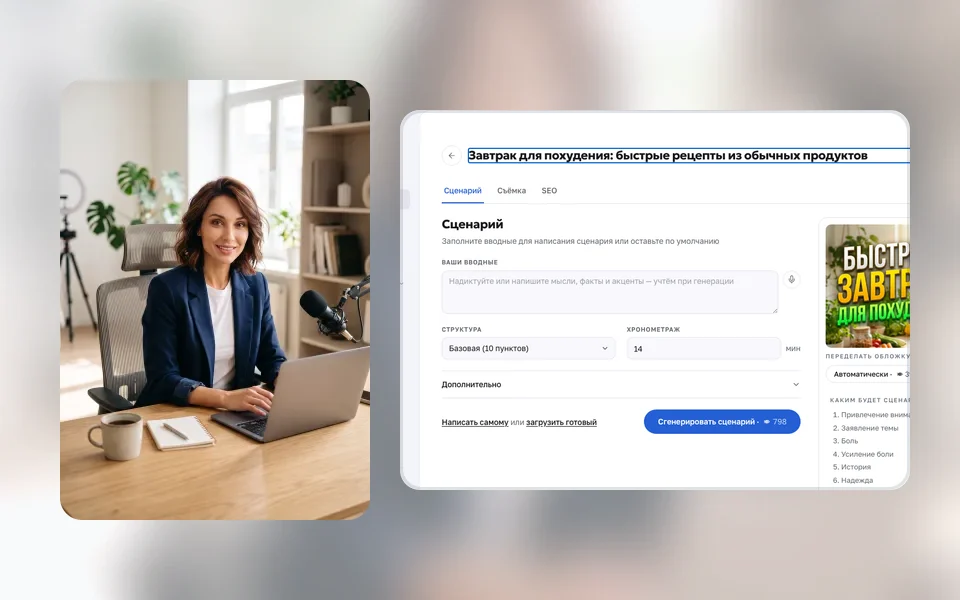
Подготовка сценария из карточки ролика в «Студии»
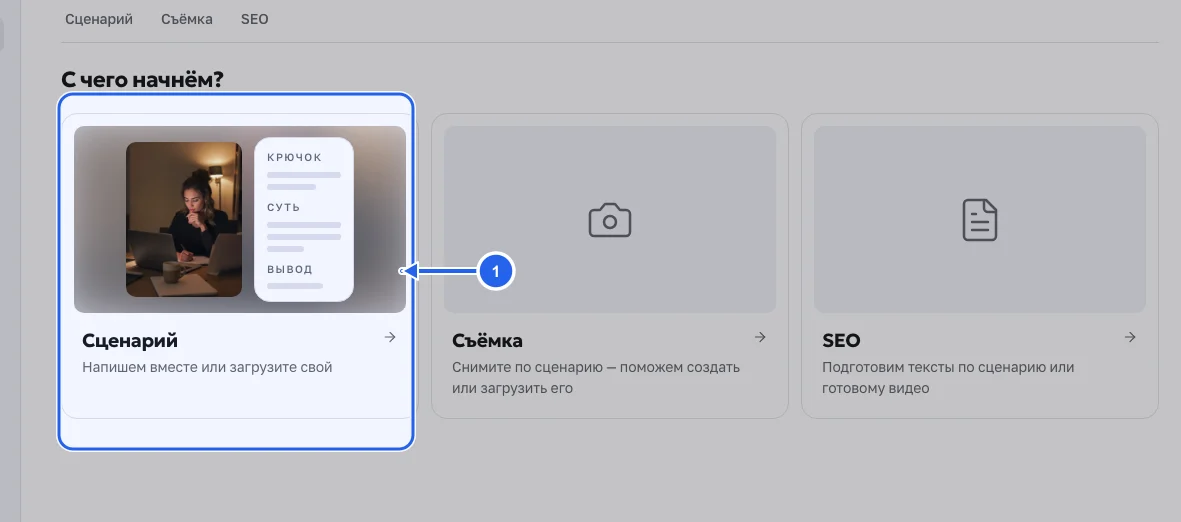
Откройте карточку ролика в разделе «Студия» (или перейдите в неё по кнопке «Взять в работу» из раздела «Темы»). На стартовом экране «С чего начнём?» выберите первую плитку «Сценарий», чтобы открыть форму параметров будущего выпуска.
Шаг 1. Выберите плитку «Сценарий» на экране «С чего начнём?»
В карточке ролика в разделе «Студия» на экране «С чего начнём?» нажмите на плитку «Сценарий» из трёх доступных этапов подготовки («Сценарий», «Съёмка», «SEO»).
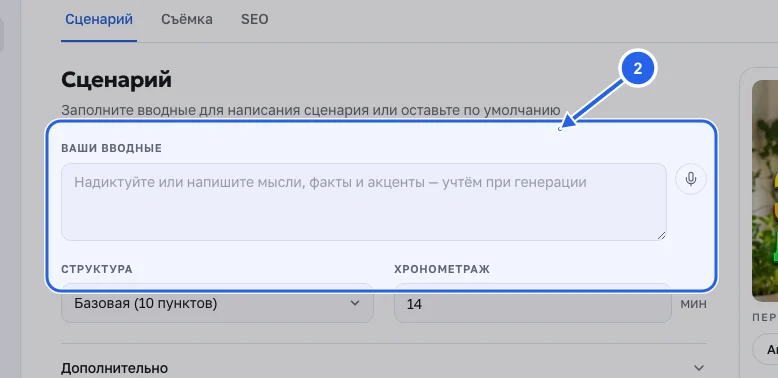
Шаг 2. Заполните поле «Ваши вводные» текстом или голосом
В поле «Ваши вводные» напишите главные мысли, тезисы или примеры, которые хотите раскрыть в ролике, либо нажмите на значок микрофона и надиктуйте свои идеи голосом.
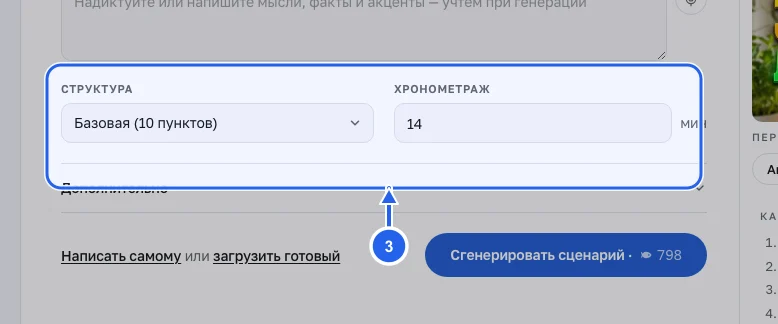
Шаг 3. Выберите параметры «Структура», «Длительность» и блок «Дополнительно»
Укажите подходящий каркас в поле «Структура» и целевой хронометраж в поле «Длительность». При необходимости раскройте спойлер «Дополнительно», чтобы проверить голос автора («Как представляюсь», «Как предлагаю подписаться», «Как прощаюсь»), выбрать историю из бренда, оффер и ограничения.
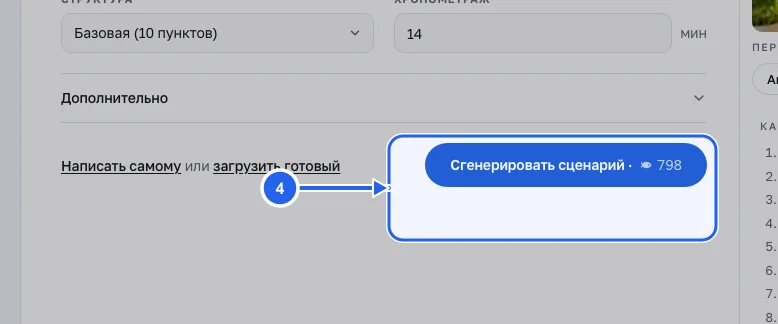
Шаг 4. Нажмите кнопку «Сгенерировать сценарий»
В нижней правой части формы нажмите кнопку «Сгенерировать сценарий». Persora соберёт поблочный сценарий с хуком, основной частью и финалом.
Частые вопросы
Можно ли надиктовать тезисы голосом в поле «Ваши вводные»?
Да, в поле «Ваши вводные» есть кнопка записи с микрофона: вы можете свободно рассказать суть будущего ролика голосом, и текст автоматически расшифруется в форму.
Какие настройки находятся внутри спойлера «Дополнительно»?
В спойлере «Дополнительно» настраиваются три поля голоса автора («Как представляюсь», «Как предлагаю подписаться», «Как прощаюсь»), выбор истории и оффера из базы бренда, а также список ограничений и стоп-слов.
Как выбрать между длинным видео для YouTube и коротким роликом Shorts?
Выберите соответствующий хронометраж в параметре «Длительность» и подходящий каркас в поле «Структура» перед нажатием кнопки «Сгенерировать сценарий».
Что делать, если у меня уже есть готовый текст сценария?
Нажмите кнопку «Загрузить свой сценарий» в нижней левой части формы — вы сможете вставить свой текст и сразу перейти к редактору, съёмке или SEO-упаковке.
Как встроить продажу своей услуги или лид-магнита в сценарий?
Откройте спойлер «Дополнительно» и выберите нужный продукт или лид-магнит в блоке сюжета и оффера — сценарий получит органичную подводку без навязчивой рекламы.
Учитываются ли стоп-слова при генерации сценария?
Да, все слова и штампы из раздела «Бренд → Не использовать» и поля «Ограничения» исключаются из текста сценария.
Можно ли отредактировать отдельные блоки после генерации сценария?
Да, готовый сценарий открывается в поблочном редакторе, где каждый смысловой блок можно править вручную или через встроенного помощника.
Как перейти от готового сценария к записи видео?
После утверждения текста переключитесь на этап «Съёмка» внутри карточки ролика, чтобы записать выпуск в режиме «Интервью» или «По сценарию».