Отбор тем
Как отбирать темы для длинных видео и Shorts в разделе «Темы»
Раздел «Темы» в личном кабинете Persora помогает автору находить идеи для длинных видео и Shorts, которые уже вызывают устойчивый интерес у зрителей в выбранной нише. На каждой карточке показаны формулировка темы, показатели потенциала и примеры близких роликов, а кнопки «Взять в работу» и «Отложить» позволяют за секунду запустить подготовку сценария в «Студии» или сохранить идею на будущее.
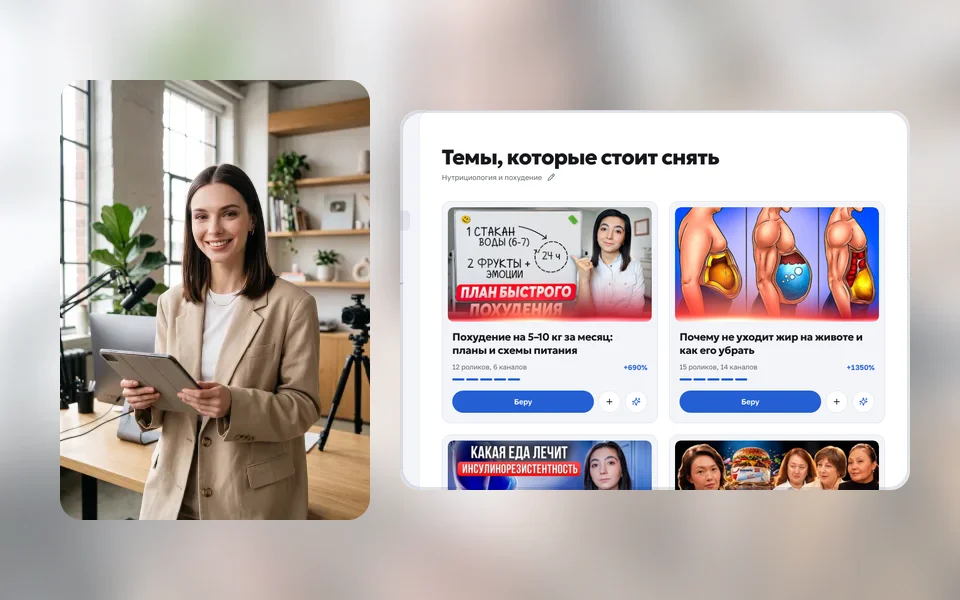
Устройство раздела «Темы» и работа с карточками
Вместо придумывания тем наугад вы работаете с подборкой проверенных зрительским спросом идей. Вы можете переключаться между форматами длинных роликов и Shorts, изучать примеры-ориентиры и сразу передавать выбранную тему в «Студию».
Шаг 1. Откройте раздел «Темы» в левом меню кабинета
Нажмите на пункт «Темы» в левом меню Persora. На экране отобразится сетка карточек с проверенными идеями для вашей тематики.
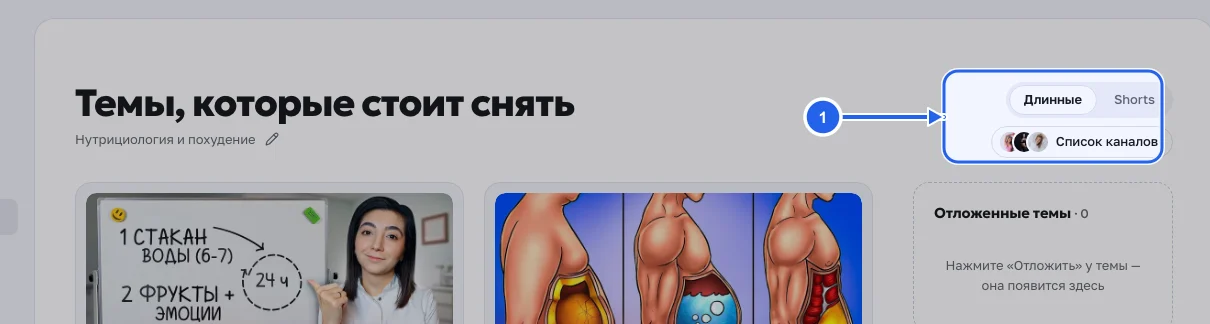
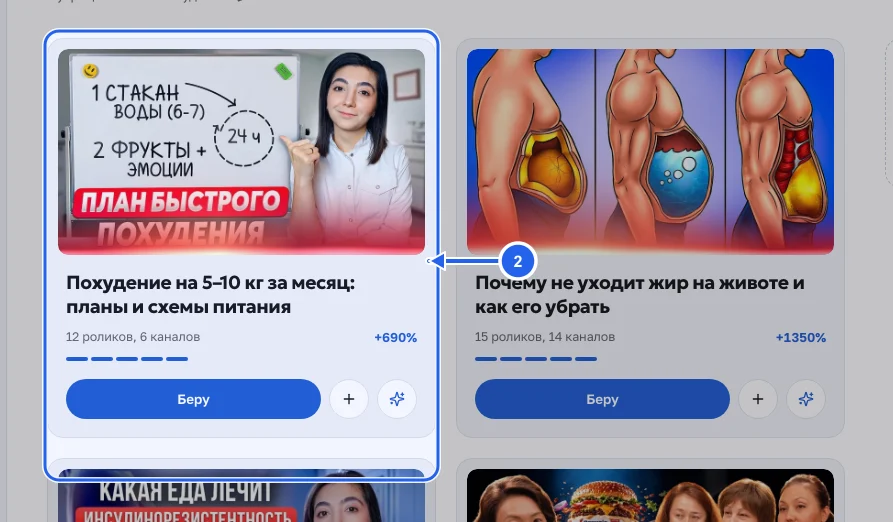
Шаг 2. Изучите потенциал темы и примеры близких роликов
Откройте заинтересовавшую карточку темы, чтобы посмотреть формулировку, оценку зрительского интереса и примеры близких роликов в вашей нише.
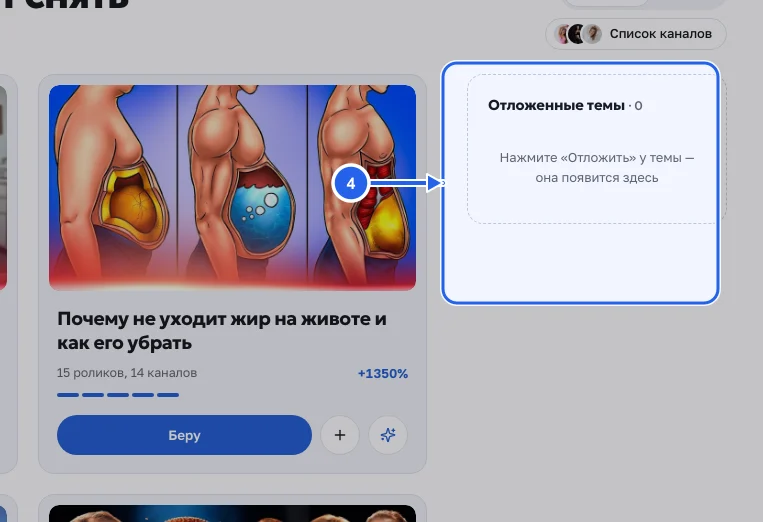
Шаг 3. Нажмите «Отложить», чтобы сохранить идею на будущее
Если тема вам нравится, но снимать её вы планируете позже, нажмите кнопку «Отложить» на карточке — она сохранится в списке отложенных тем.
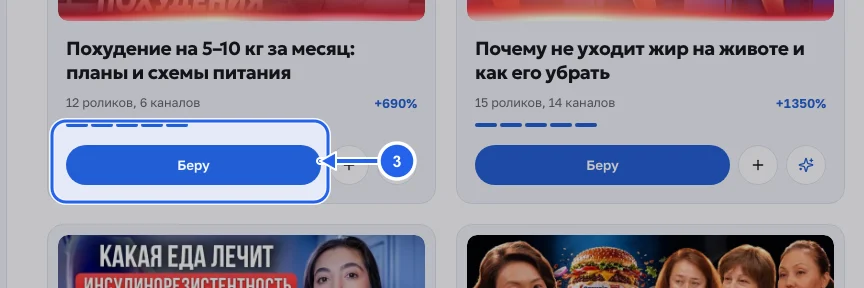
Шаг 4. Нажмите «Взять в работу» для перехода в «Студию»
Нажмите кнопку «Взять в работу» на выбранной карточке. Persora создаст карточку ролика в разделе «Студия» и откроет экран выбора этапа «С чего начнём?» («Сценарий», «Съёмка», «SEO»).
Частые вопросы
Откуда берутся идеи в разделе «Темы» в кабинете Persora?
Темы подбираются на основе анализа реального спроса зрителей и динамики просмотров роликов в вашей тематике.
Что происходит после нажатия кнопки «Взять в работу»?
В разделе «Студия» автоматически создаётся карточка нового ролика с выбранной темой и открывается стартовый экран «С чего начнём?» с тремя плитками: «Сценарий», «Съёмка» и «SEO».
Чем отличается кнопка «Отложить» от «Взять в работу»?
Кнопка «Отложить» оставляет тему в вашей закладке внутри раздела «Темы» без создания карточки ролика в «Студии», а «Взять в работу» сразу запускает производство выпуска.
Есть ли в разделе «Темы» отдельные идеи для Shorts?
Да, в подборке представлены идеи как для полноформатных горизонтальных видео, так и для коротких вертикальных роликов Shorts.
Можно ли посмотреть каналы-источники, по которым анализируется ниша?
Да, в разделе «Темы» доступен просмотр отслеживаемых каналов-источников вашей тематики.
Как запросить новые карточки тем, если текущие уже просмотрены?
Используйте кнопку обновления и подгрузки свежих тем в разделе «Темы», чтобы получить следующую порцию проверенных идей.
Можно ли создать ролик в «Студии» по своей собственной теме без раздела «Темы»?
Да, вы можете открыть раздел «Студия» и создать карточку нового ролика со своей формулировкой темы напрямую.
Сохраняется ли привязка к примерам видео при переходе к написанию сценария?
Да, когда вы нажимаете «Взять в работу», контекст выбранной темы переносится в карточку ролика в «Студии» и помогает при подготовке сценария и SEO.