Сценарии
Как загрузить свой текст и доработать сценарий по блокам в Persora
В карточке ролика в разделе «Студия» вы можете не только создавать сценарий с нуля, но и нажать кнопку «Загрузить свой сценарий», чтобы перенести уже написанный текст и разбить его на удобные смысловые блоки. Встроенный помощник в редакторе сценария позволяет точечно усиливать вступление, сокращать длинные абзацы, добавлять примеры из практики и готовить тезисы для комфортной съёмки.
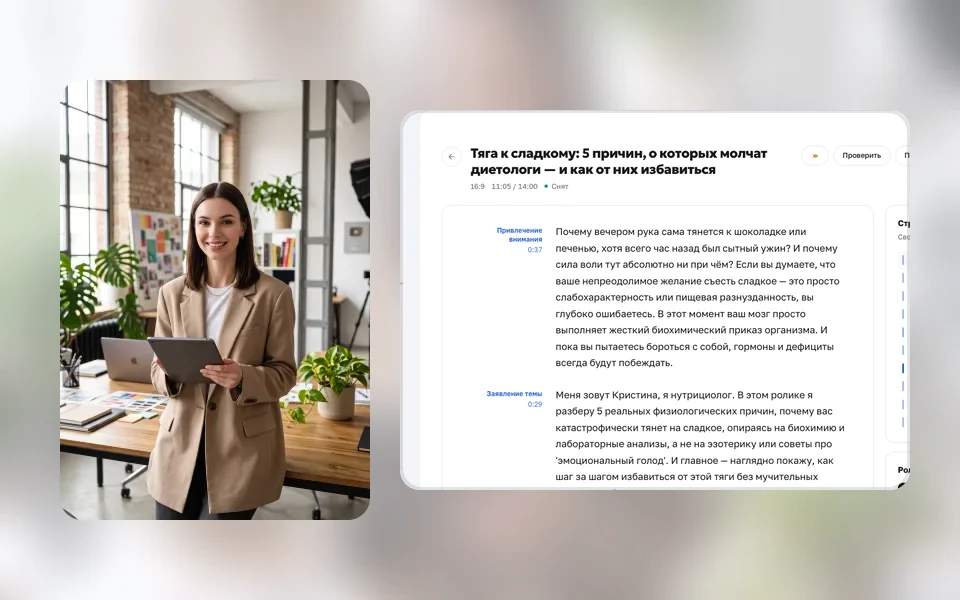
Загрузка готового текста и поблочная редактура
Поблочный редактор сценария избавляет от работы со сплошным полотном текста: каждый этап ролика (хук, тезисы, история, подводка к офферу и финал) выделен в отдельный блок, который легко править и озвучивать на съёмке.
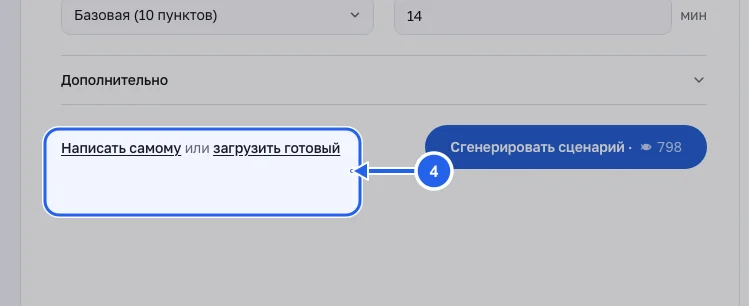
Шаг 1. Нажмите «Загрузить свой сценарий» на форме этапа «Сценарий»
Откройте этап «Сценарий» в карточке ролика и в нижней левой части формы нажмите кнопку «Загрузить свой сценарий», если у вас уже есть готовый черновик или план текста.
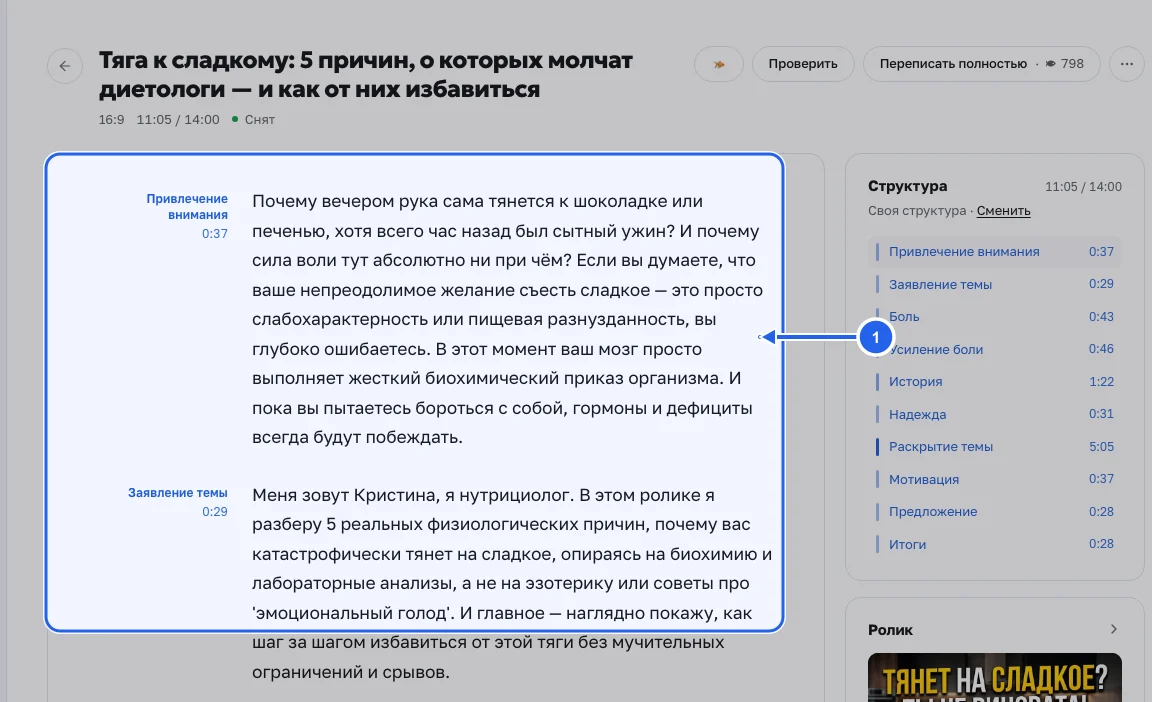
Шаг 2. Проверьте разбивку текста по смысловым блокам в редакторе
Вставьте свой текст или откройте сгенерированный сценарий. Редактор автоматически отобразит структуру по блокам: вступление, основные пункты, оффер и завершение.
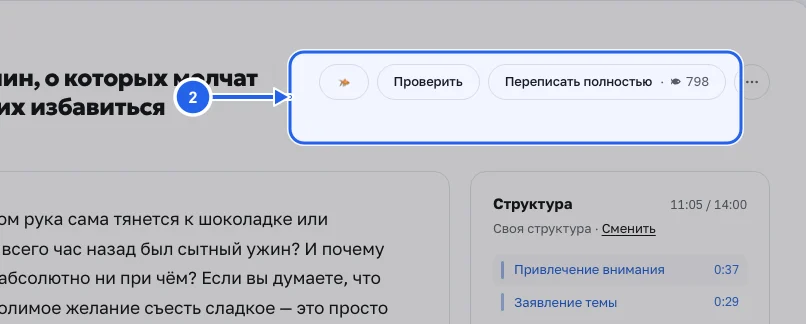
Шаг 3. Вызовите встроенного помощника для доработки выбранного блока
Выделите нужный блок сценария и напишите задачу встроенному помощнику: например, сделать хук острее, сократить абзац, заменить формулировку на более разговорную или добавить пример.
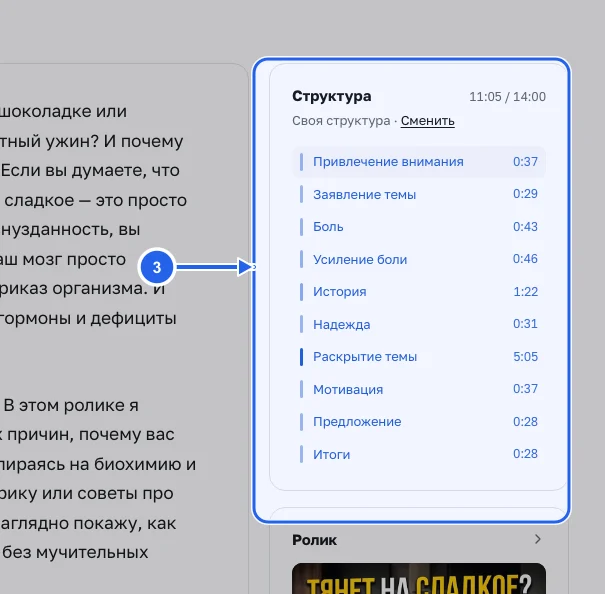
Шаг 4. Сохраните изменения и перейдите к этапу «Съёмка» или «SEO»
Когда все блоки сценария звучат естественно, переключитесь на вкладку «Съёмка» для записи видео по блокам или сразу откройте этап «SEO» для упаковки выпуска.
Частые вопросы
Где находится кнопка «Загрузить свой сценарий»?
Кнопка «Загрузить свой сценарий» расположена в нижней левой части формы на этапе «Сценарий» внутри карточки ролика в разделе «Студия».
Зачем загружать уже готовый сценарий в Persora?
Загруженный сценарий автоматически разбивается на блоки для удобной записи на этапе «Съёмка» и используется для точной генерации заголовков, описания с таймкодами и тегов на этапе «SEO».
Что умеет встроенный помощник в редакторе сценария?
Помощник помогает переписать отдельный блок, предложить несколько вариантов цепляющего начала, сократить воду, встроить историю из раздела «Бренд» или подготовить короткие тезисы для пересъёмки.
Можно ли редактировать текст блоков вручную без помощника?
Да, вы можете кликнуть в любой блок сценария и внести правки с клавиатуры, а также поменять блоки местами или добавить новые.
Затрагивает ли правка одного блока через помощника остальной сценарий?
Нет, помощник меняет только выбранный вами смысловой блок, сохраняя остальной текст сценария нетронутым.
Как подготовить короткий текст для пересъёмки отдельного фрагмента?
В редакторе сценария выберите нужный блок и попросите помощника сократить его до ёмких тезисов для быстрой перезаписи дубля.
Сохраняются ли правки сценария автоматически?
Да, все изменения в блоках сценария сохраняются в карточке ролика в разделе «Студия».
Передаются ли обновлённые блоки сценария в режим «Съёмка»?
Да, как только вы обновили текст в редакторе, актуальные блоки и вопросы сразу отображаются на этапе «Съёмка».