Съёмка
Как снять живое видео в формате «Интервью» без заучивания текста
Режим «Интервью» на этапе «Съёмка» в карточке ролика Persora позволяет записать живое, естественное видео на свою камеру или смартфон без заучивания сценария и без бегающих по суфлёру глаз. Платформа подаёт вопросы по вашему сценарию по одному — крупным текстом на экране или голосом, а вы свободно отвечаете своими словами и переключаетесь дальше нажатием клавиши Пробел или касанием экрана.
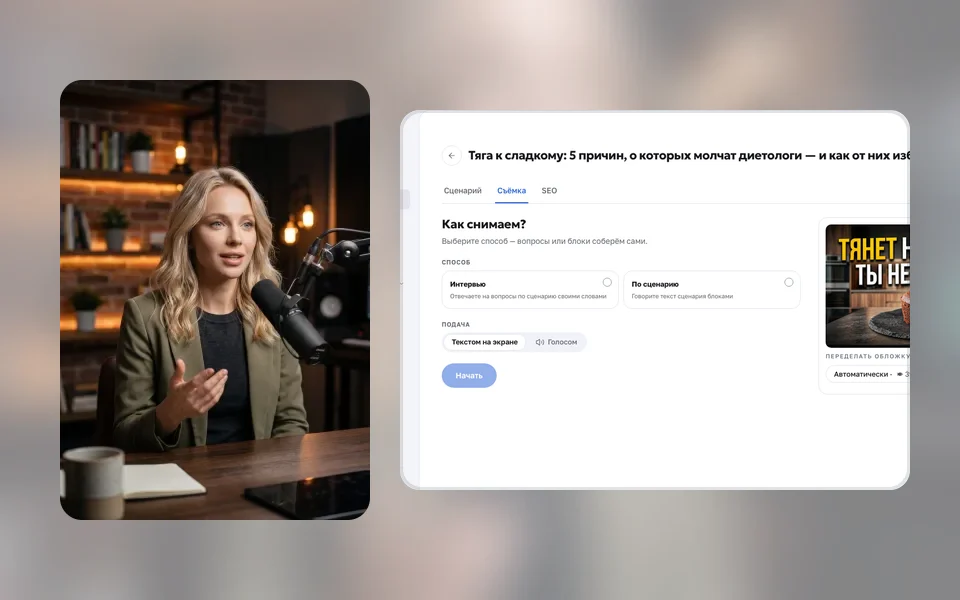
Почему формат «Интервью» помогает говорить в кадре свободно
Когда эксперт читает сплошной текст с экрана, взгляд становится стеклянным, а интонация — монотонной. В режиме «Интервью» Persora превращает каждый смысловой блок сценария в понятный вопрос невидимого собеседника: вы слушаете или просматриваете вопрос, смотрите в объектив и отвечаете живым языком.
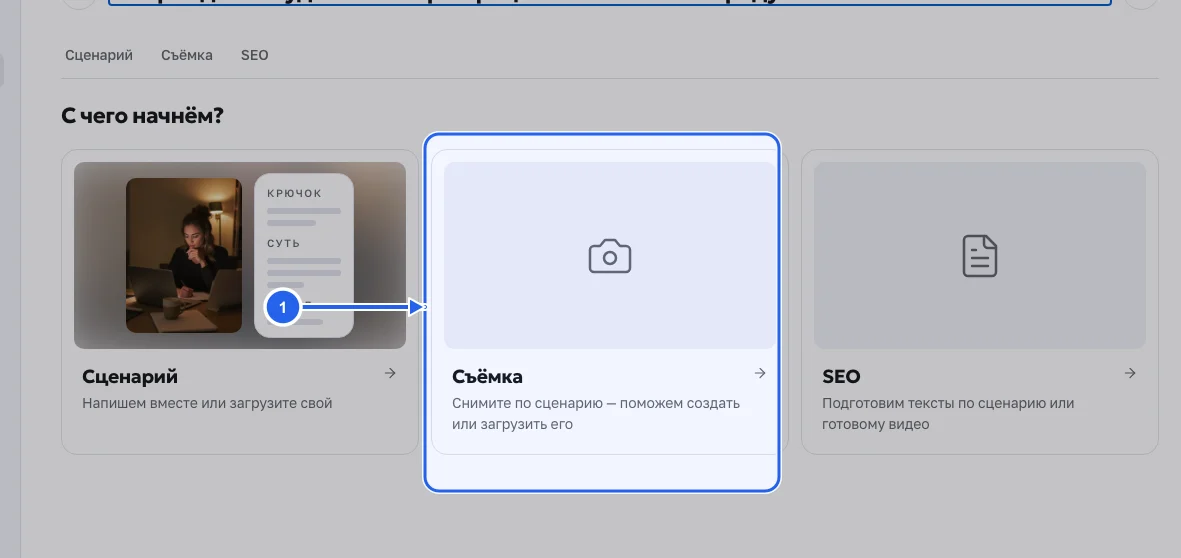
Шаг 1. Откройте этап «Съёмка» в карточке ролика в «Студии»
Перейдите в карточку ролика в разделе «Студия» и выберите плитку или вкладку «Съёмка».
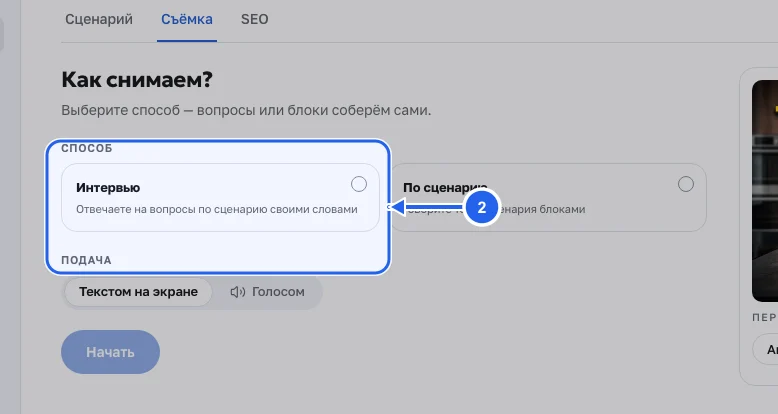
Шаг 2. Выберите способ съёмки «Интервью»
На экране настройки съёмки выберите режим «Интервью», чтобы система сформировала последовательность наводящих вопросов по структуре вашего сценария.
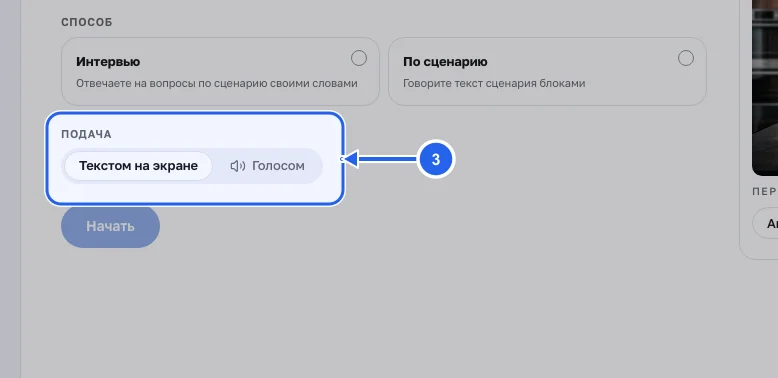
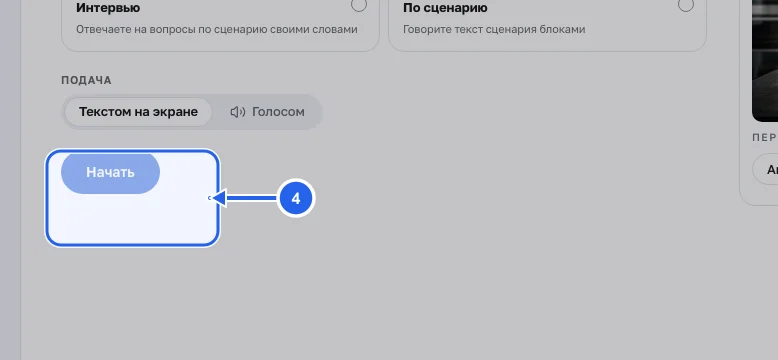
Шаг 3. Выберите подачу подсказок: «Текстом» или «Голосом»
Укажите удобный формат подсказок: «Текстом» (крупная карточка вопроса и опорных тезисов на экране) или «Голосом» (озвучка вопроса перед тем, как вы начнёте отвечать на камеру).
Шаг 4. Включите запись на камере и листайте вопросы Пробелом или касанием
Включите запись видео на своей камере или телефоне. Ответив на текущий вопрос, нажмите клавишу Пробел на клавиатуре или коснитесь экрана смартфона, чтобы перейти к следующему вопросу.
Частые вопросы
Чем режим «Интервью» отличается от съёмки «По сценарию»?
В режиме «Интервью» вы видите или слышите наводящие вопросы по одному и отвечаете на них своими словами, а в режиме «По сценарию» экран показывает последовательные смысловые блоки вашего текста.
Как переключать вопросы во время записи видео?
На компьютере или ноутбуке достаточно нажать клавишу Пробел, а на смартфоне или планшете — коснуться экрана для перехода к следующему вопросу.
Записывает ли Persora само видео через веб-камеру браузера?
Вы ведёте запись в максимальном качестве на свою основную камеру или телефон, а экран Persora работает как умный ведущий-интервьюер с вопросами и голосовыми подсказками.
Как работает подача вопросов «Голосом»?
При выборе варианта «Голосом» Persora вслух зачитывает вам очередной вопрос сценария перед тем, как вы начинаете отвечать в кадр.
Что делать, если во время ответа я сбился или оговорился?
Не останавливайте камеру: сделайте короткую паузу на 1–2 секунды, посмотрите в объектив и скажите мысль заново с начала фразы.
Можно ли вернуться к предыдущему вопросу во время съёмки?
Да, на экране съёмки можно в любой момент переключиться на предыдущий вопрос или повторить озвучку текущего блока.
Подойдёт ли формат «Интервью» для записи коротких роликов Shorts?
Да, для Shorts система выводит 2–4 динамичных вопроса, которые помогают записать ёмкий вертикальный ролик за пару минут.
Куда загружать отснятый и готовый ролик после записи?
После завершения съёмки перейдите на этап «SEO» в карточке ролика, чтобы прикрепить готовый видеофайл и упаковать выпуск к публикации.