Бренд и баланс
Как управлять тарифом, балансом токенов и реферальной программой в Persora
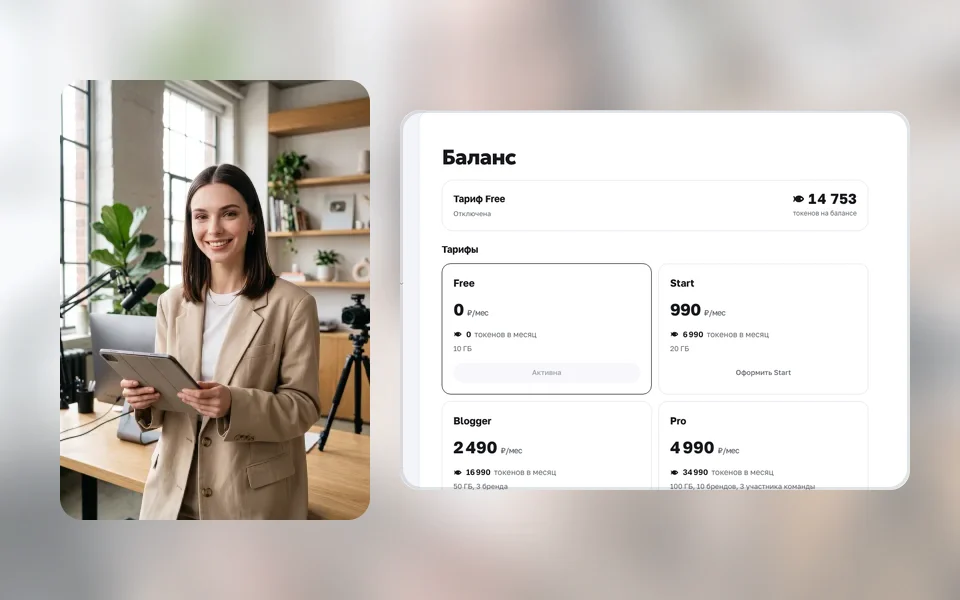
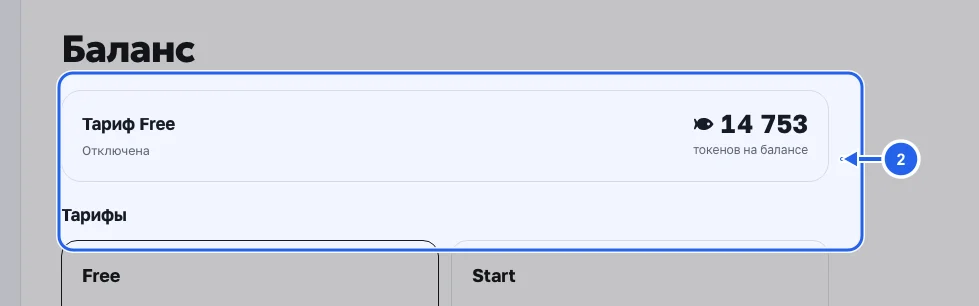
Раздел «Баланс» в нижней части левого меню личного кабинета Persora показывает текущий остаток токенов рабочего пространства, позволяет выбрать один из тарифов (Free, Start, Blogger, Pro), разово докупить пакеты токенов и проверить детальную историю операций. А в разделе «Настройки» вы можете управлять профилем аккаунта, приглашать коллег в команду и делиться персональной ссылкой реферальной программы.
Устройство разделов «Баланс» и «Настройки»
В нижнем блоке левого меню сгруппированы три служебных раздела: «Баланс» (подписки и токены), «Инструкции» (пошаговые руководства по кабинету) и «Настройки» (аккаунт, способы входа, команда и реферальная программа).
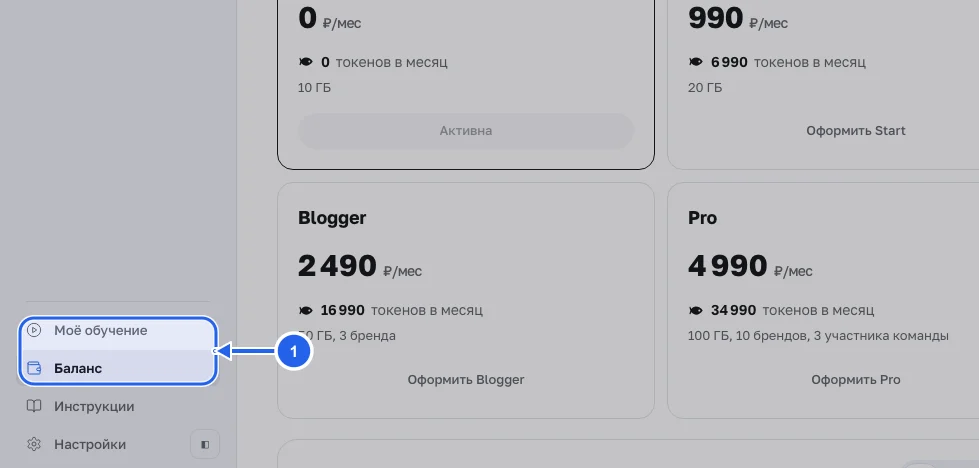
Шаг 1. Откройте раздел «Баланс» в подвале левого меню
Нажмите на пункт «Баланс» в нижней части левого меню кабинета (над пунктами «Инструкции» и «Настройки»), чтобы увидеть текущий остаток токенов и активный план.
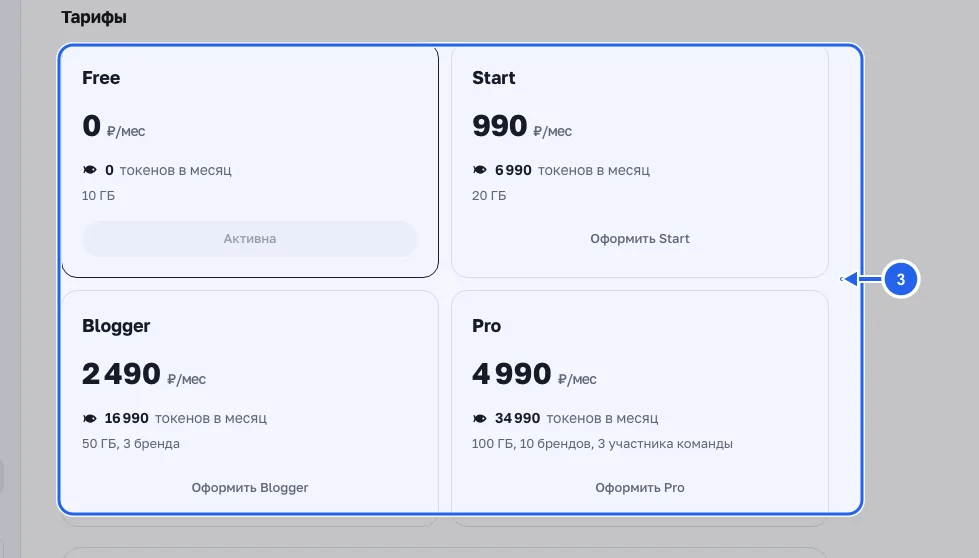
Шаг 2. Выберите подходящий тариф: Free, Start, Blogger или Pro
В блоке «Тарифы» сравните планы Free, Start, Blogger и Pro по объёму ежемесячных токенов и доступным инструментам и подключите нужный уровень подписки.
Шаг 3. Докупите разовый пакет в блоке «Пакеты токенов» и проверьте «Историю операций»
Если в активный месяц съёмок потребовались дополнительные ресурсы, выберите разовый пакет в блоке «Пакеты токенов». Ниже в блоке «История операций» отображаются все начисления и списания по действиям.
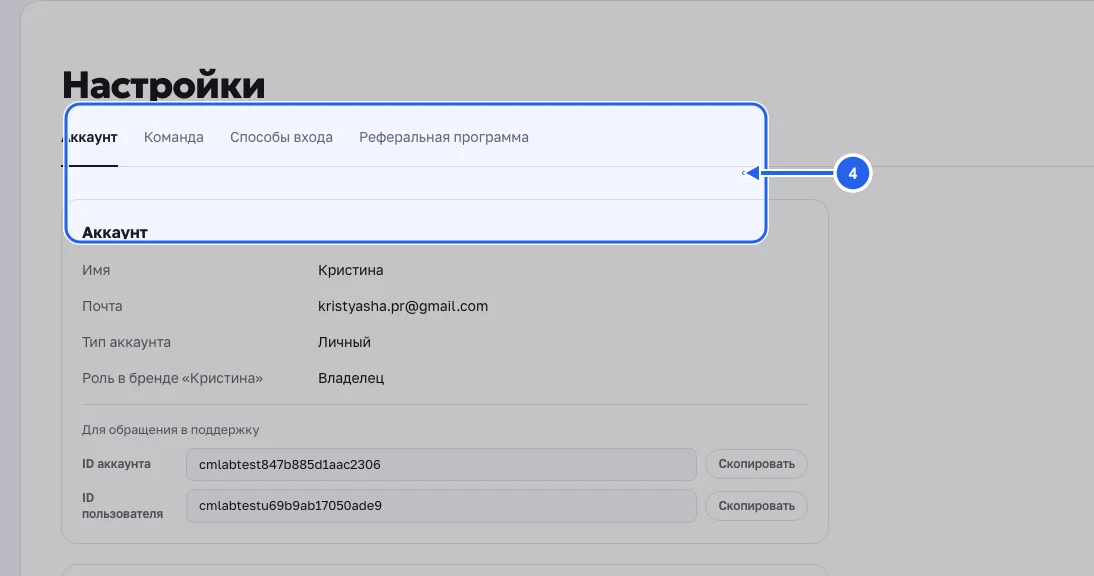
Шаг 4. Откройте «Настройки» для команды и реферальной программы
Перейдите в раздел «Настройки» в левом меню, чтобы скопировать персональную ссылку в блоке «Реферальная программа», добавить участников в «Команда» или привязать «Способы входа».
Частые вопросы
Какие тарифные планы доступны в разделе «Баланс» в Persora?
В кабинете представлена линейка из четырёх планов: стартовый Free и рабочие подписки Start, Blogger и Pro с включённым пакетом токенов.
Можно ли докупить токены отдельно, не меняя свой текущий тариф?
Да, в разделе «Баланс» в блоке «Пакеты токенов» вы можете в любой момент приобрести разовый пакет токенов сверх тарифа.
Где посмотреть, на какие действия списывались токены?
В нижней части раздела «Баланс» расположена «История операций» — подробный журнал всех пополнений, оплат и списаний токенов по датам.
Где находится партнёрская ссылка реферальной программы?
Персональная партнёрская ссылка для приглашения новых пользователей и учёта бонусов находится в разделе «Настройки → Реферальная программа».
Как добавить сценариста или помощника в свой проект?
Откройте «Настройки → Команда», отправьте приглашение коллеге и назначьте подходящую роль в рабочем пространстве вашего бренда.
Как привязать быстрый вход через Яндекс ID или VK ID к существующему аккаунту?
Перейдите в раздел «Настройки → Способы входа» и подключите нужный провайдер авторизации к своему профилю.
Где в меню кабинета расположены пошаговые руководства по функциям?
Раздел «Инструкции» (`/how-to`) находится в подвале левого меню сразу под пунктом «Баланс» и перед «Настройками».
Общий ли баланс токенов при работе команды над брендом?
Да, операции в рамках рабочего пространства аккаунта отражаются в едином прозрачном журнале раздела «Баланс».