Бренд и баланс
Как пользоваться разделом «Медиа» и короткими ссылками в Persora
В личном кабинете Persora все созданные обложки, баннеры, снимки из AI-фотосессий и загруженные видеофайлы собираются в едином разделе «Медиа», а инструмент «Инструменты → Ссылки» позволяет выпускать короткие ссылки с UTM-разметкой для описания под роликами и отслеживать переходы зрителей с каждого видео.
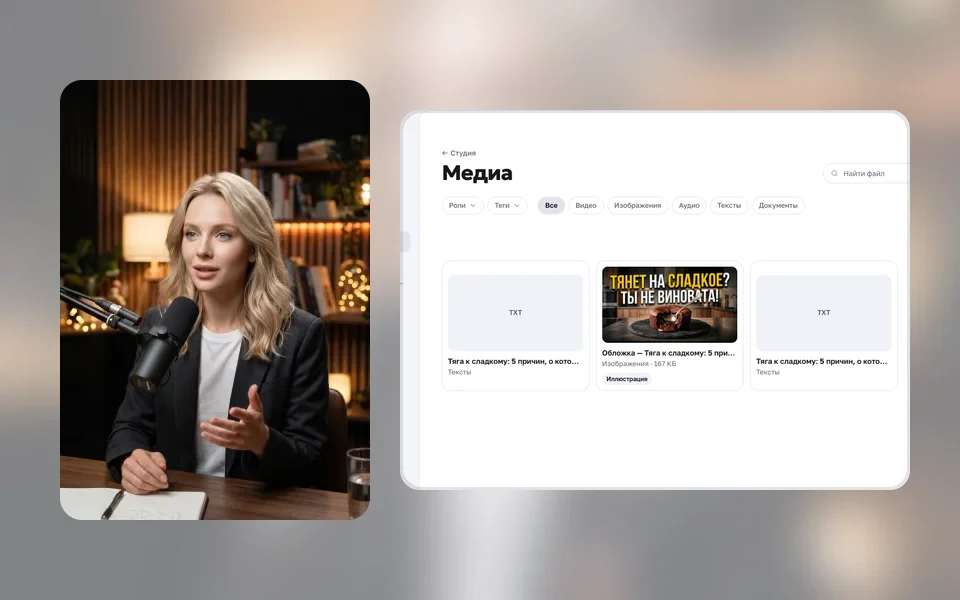
Единая библиотека файлов «Медиа» и учёт кликов в разделе «Ссылки»
Когда на канале выходят десятки роликов, важно держать все исходники, обложки и партнёрские ссылки в порядке. Раздел «Медиа» отвечает за хранение визуальных материалов, а «Ссылки» — за оцифровку трафика из описаний и закреплённых комментариев.
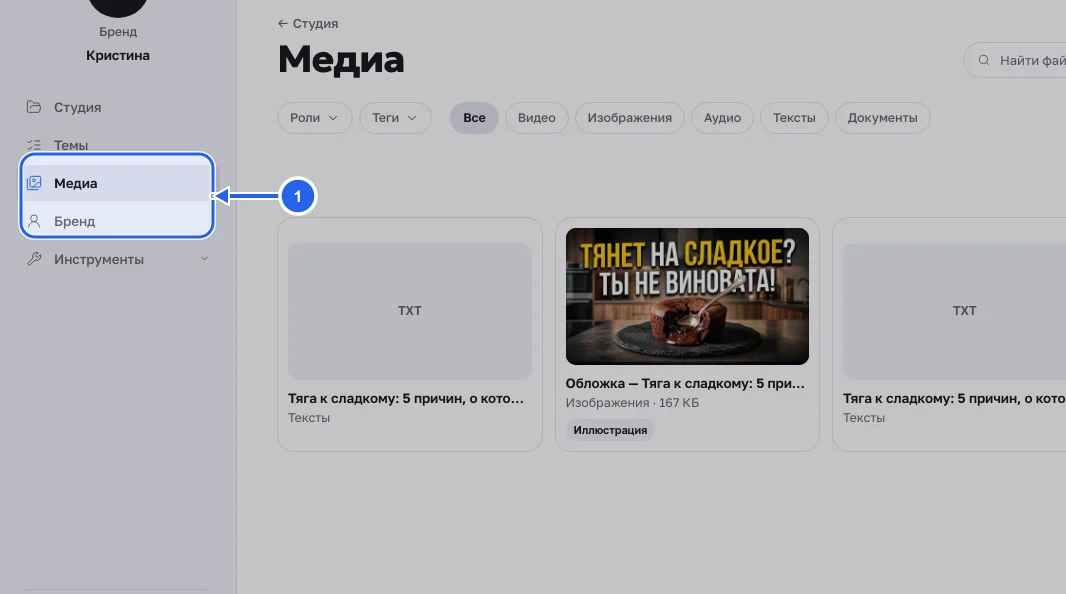
Шаг 1. Откройте раздел «Медиа» в левом меню кабинета
Нажмите на пункт «Медиа» в левом меню Persora, чтобы просмотреть все загруженные видеофайлы, сгенерированные обложки, баннеры и портреты из фотосессий.
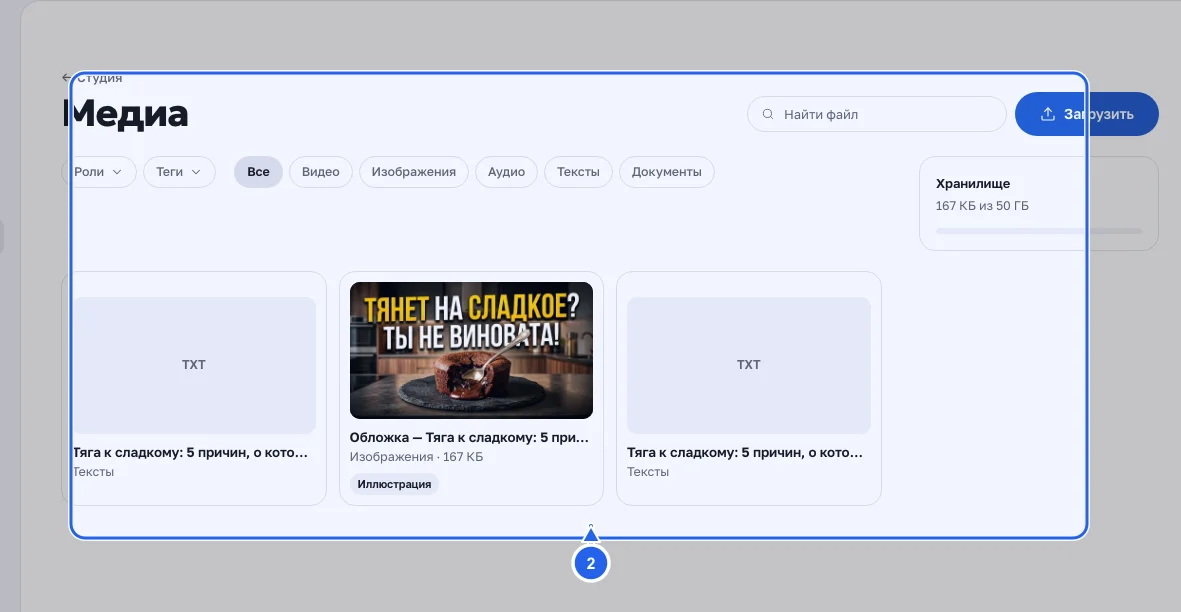
Шаг 2. Отфильтруйте нужные файлы, скачайте их или прикрепите к выпуску
Используйте фильтрацию по типам файлов в разделе «Медиа», чтобы быстро найти нужную обложку, фото или видеоролик и скачать файл на устройство.
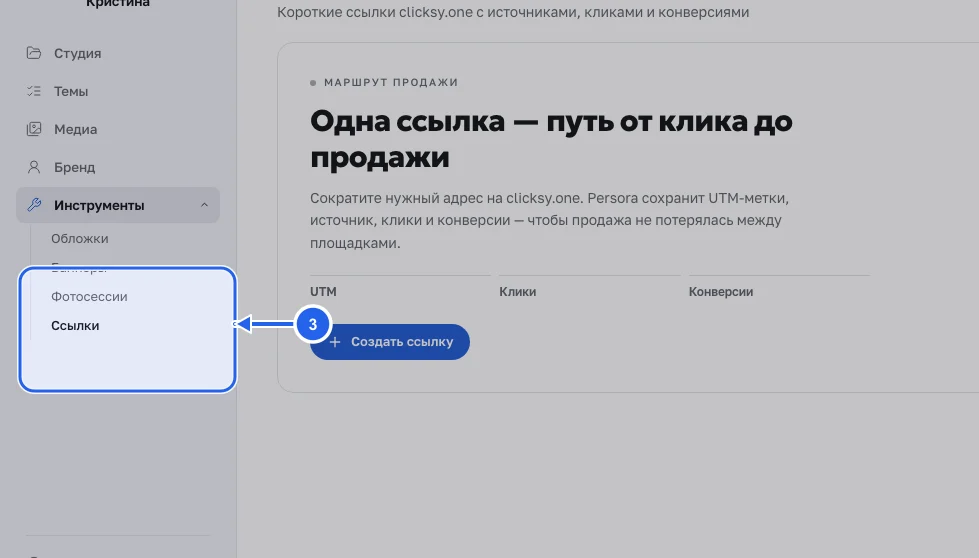
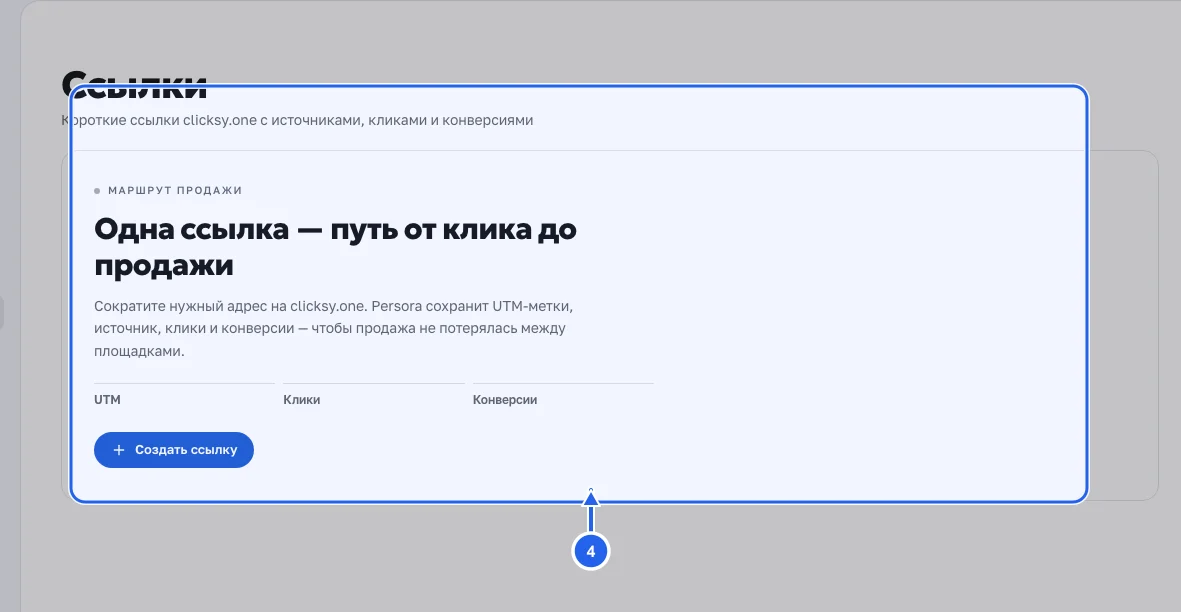
Шаг 3. Перейдите в раздел «Инструменты → Ссылки» для создания короткой ссылки
В левом меню в группе «Инструменты» откройте пункт «Ссылки», вставьте целевой адрес вашего сайта, продукта или Telegram-бота и при необходимости укажите UTM-параметры выпуска.
Шаг 4. Скопируйте короткую ссылку в описание ролика и отслеживайте клики
Скопируйте созданную короткую ссылку, добавьте её в блок «Описание с таймкодами» на этапе «SEO» и следите за статистикой переходов в таблице раздела «Ссылки».
Частые вопросы
Какие файлы автоматически попадают в раздел «Медиа»?
В разделе «Медиа» сохраняются загруженные готовые видеоролики, сгенерированные обложки, шапки каналов из раздела «Баннеры» и кадры из AI-фотосессий.
Где находится сервис создания коротких ссылок в кабинете Persora?
Он расположен в левом меню кабинета в группе «Инструменты → Ссылки» (`/links`).
Поддерживают ли короткие ссылки в Persora UTM-разметку?
Да, при создании ссылки вы можете задать параметры источника и кампании, чтобы переходы с конкретного ролика отображались в вашей веб-аналитике.
Показывается ли статистика кликов по созданным ссылкам внутри кабинета?
Да, в разделе «Инструменты → Ссылки» напротив каждой короткой ссылки отображается счётчик переходов.
Можно ли использовать изображения из раздела «Медиа» повторно для других роликов?
Да, любой портрет или обложку из библиотеки «Медиа» можно скачать или выбрать при оформлении новых карточек в «Студии».
Разделяются ли файлы в «Медиа» и «Ссылки» между разными брендами?
Да, у каждого проекта в переключателе брендов своя изолированная библиотека медиафайлов и свой список коротких ссылок.
Можно ли изменить целевой адрес уже опубликованной короткой ссылки?
В разделе «Ссылки» вы всегда видите, куда ведёт каждая короткая ссылка, и можете управлять списком активных ссылок для описаний под видео.
Как быстро вставить короткую ссылку в описание ролика?
Скопируйте адрес в разделе «Инструменты → Ссылки» одним кликом и вставьте его в блок «Описание с таймкодами» на этапе «SEO» в карточке ролика.