Обложки и фотосессии
Как настроить цифровой аватар и проводить экспертные AI-фотосессии в Persora
В личном кабинете Persora вы можете один раз загрузить свои базовые портретные снимки и настроить цифровой фото-аватар в разделе «Бренд», а затем за считанные минуты проводить студийные и деловые AI-фотосессии в разделе «Инструменты → Фотосессии». Полученные фотографии подходят для обложек видео, оформления канала, карточек продуктов и публикаций в соцсетях без аренды студии и фотографа.
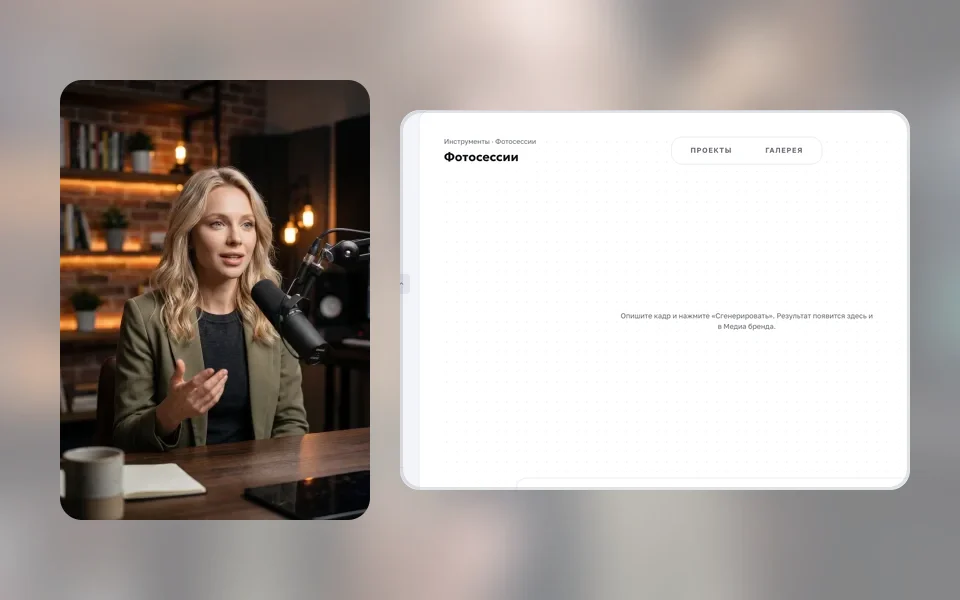
Связка раздела «Бренд → Аватар» и «Инструменты → Фотосессии»
Качество портретов напрямую зависит от исходных фотографий вашего лица. В разделе «Бренд» хранятся ваши «Фото профиля» и обученный цифровой «Аватар», который затем используется во всех генерациях фотосессий и обложек.
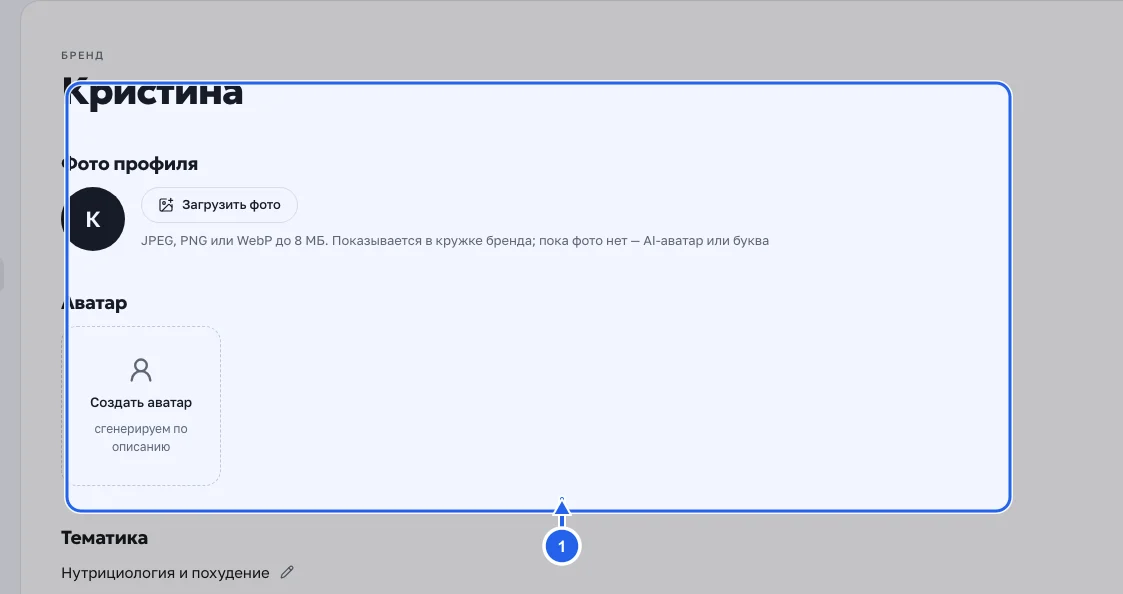
Шаг 1. Загрузите портреты в раздел «Бренд → Фото профиля» и «Аватар»
Откройте раздел «Бренд» в левом меню кабинета, перейдите к блокам «Фото профиля» и «Аватар» и загрузите чёткие фотографии своего лица при хорошем освещении с разных ракурсов.
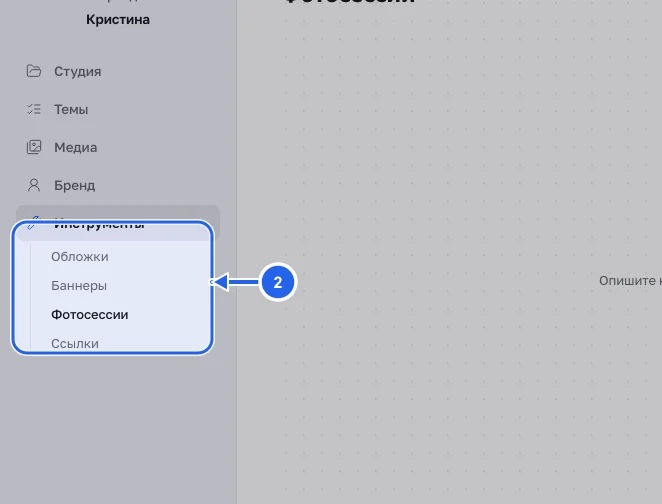
Шаг 2. Перейдите в раздел «Инструменты → Фотосессии» в левом меню
В левом меню кабинета в группе «Инструменты» откройте пункт «Фотосессии».
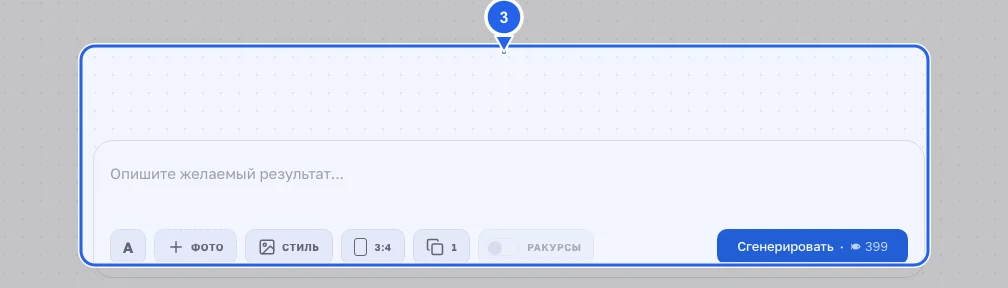
Шаг 3. Выберите свой аватар, стиль образа, локацию и освещение
Отметьте созданный аватар (или загруженные фото), выберите подходящий экспертный образ — деловой портрет, студийный свет, выступление на сцене или рабочий кабинет — и задайте пропорции кадра.
Шаг 4. Запустите AI-фотосессию и сохраните лучшие кадры в «Медиа»
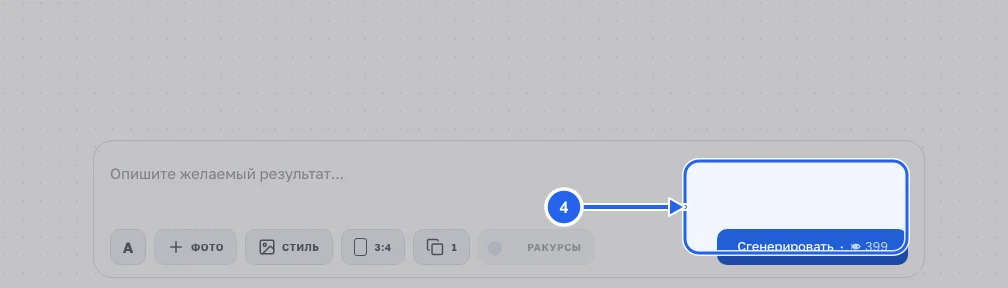
Нажмите кнопку генерации, дождитесь появления серии снимков, скачайте понравившиеся кадры в высоком разрешении или используйте их при сборке обложек и баннеров.
Частые вопросы
Где настраивается цифровой фото-аватар автора в кабинете Persora?
Настройка цифрового фото-аватара и загрузка базовых снимков находятся в разделе «Бренд» (блоки «Фото профиля» и «Аватар»).
Сколько фотографий нужно загрузить для создания своего аватара?
Достаточно загрузить от 4 до 10 качественных портретных фотографий с разным поворотом головы и естественным светом.
Можно ли запустить AI-фотосессию без предварительного обучения аватара?
Вы можете использовать как постоянный цифровой аватар из раздела «Бренд», так и загруженные портретные фотографии профиля.
Для каких задач подходят снимки из раздела «Инструменты → Фотосессии»?
Снимки отлично подходят для обложек YouTube и VK Видео, шапок канала, аватарок соцсетей, экспертных постов и презентаций продуктов.
Можно ли выбрать эмоции и одежду для AI-фотосессии?
Да, при запуске фотосессии вы выбираете готовый пресет образа, локацию, свет или задаёте детали делового/повседневного стиля.
Куда сохраняются готовые кадры после завершения фотосессии?
Все сгенерированные фотографии доступны в истории инструмента «Фотосессии» и в общем разделе «Медиа» в левом меню.
Можно ли сразу отправить портрет из AI-фотосессии в генератор обложек?
Да, сохранённые в библиотеке портреты доступны при создании обложек в разделе «Инструменты → Обложки» и в карточке ролика.
Как создать отдельный аватар для второго эксперта или соведущего канала?
Вы можете создать отдельный профиль бренда в переключателе брендов в верхней части левого меню и привязать к нему фото второго спикера.