Обложки и фотосессии
Как оформить баннеры для канала и соцсетей в Persora
Раздел «Инструменты → Баннеры» в личном кабинете Persora помогает быстро оформить фирменную шапку для YouTube-канала, обложку сообщества ВКонтакте или баннер для Telegram без дизайнера и ручной выверки безопасных зон. Система подтягивает позиционирование, имя эксперта и фотографии из раздела «Бренд», собирает чистую композицию в нужных пропорциях и сохраняет готовые файлы в «Медиа».
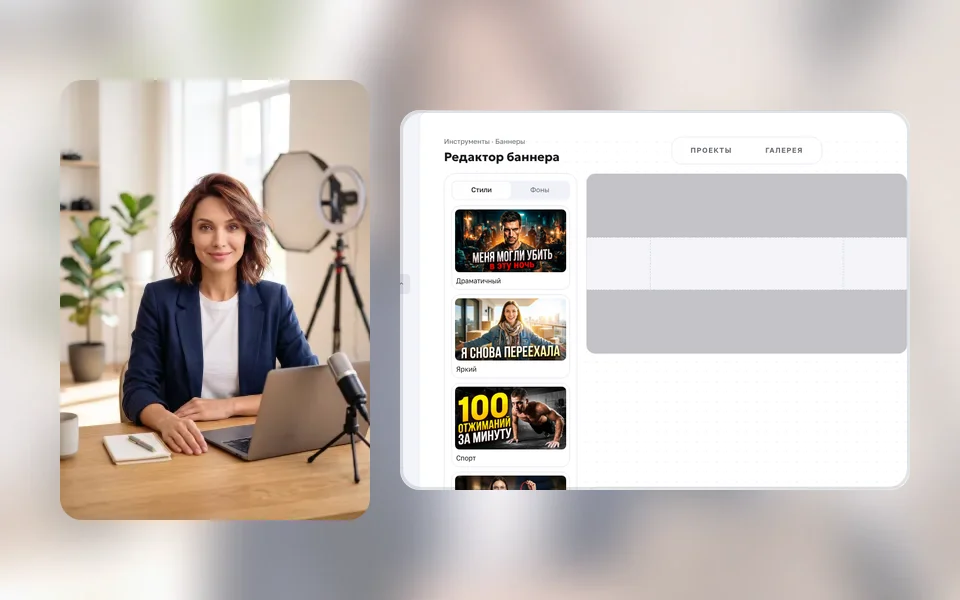
Зачем нужен раздел «Инструменты → Баннеры»
Когда зритель переходит с вашего ролика на главную страницу канала, шапка (баннер) за три секунды отвечает на вопрос, о чём этот блог и почему на него стоит подписаться. В Persora вы создаёте баннер с учётом видимой области на телевизорах, ноутбуках и смартфонах.
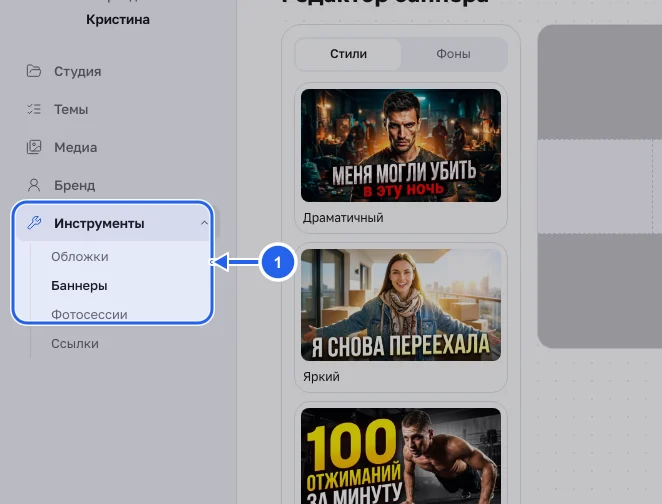
Шаг 1. Откройте раздел «Инструменты → Баннеры» в левом меню
В левом меню кабинета в группе «Инструменты» нажмите на пункт «Баннеры».
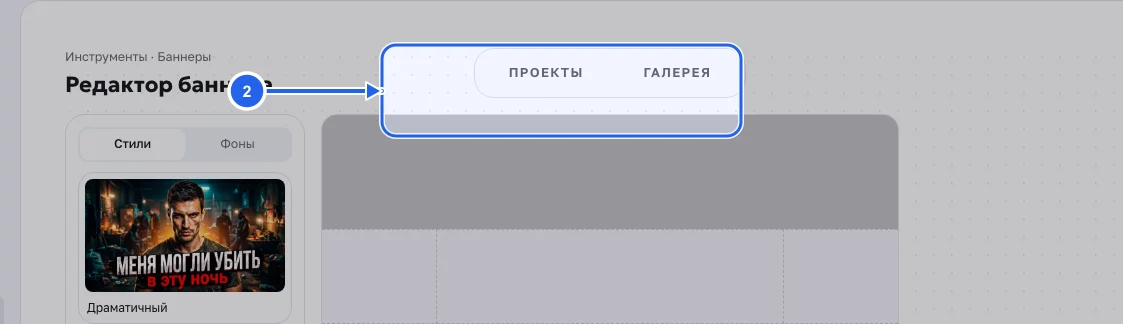
Шаг 2. Выберите площадку и пропорции баннера
Укажите целевой формат (шапка YouTube-канала, обложка VK Видео / сообщества или широкий промо-баннер), чтобы композиция сразу строилась с учётом безопасной текстовой зоны.
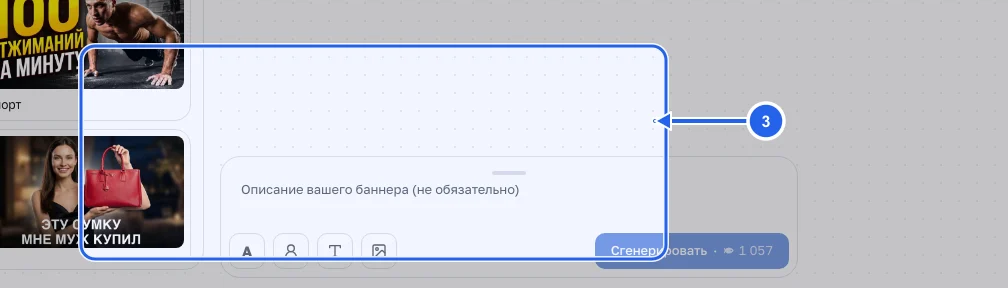
Шаг 3. Укажите слоган канала, имя автора и портрет из «Бренда»
Проверьте название канала и короткий оффер или тему блога (они подтягиваются из раздела «Бренд» или вводятся вручную), а также выберите портрет профиля или кадр из AI-фотосессии.
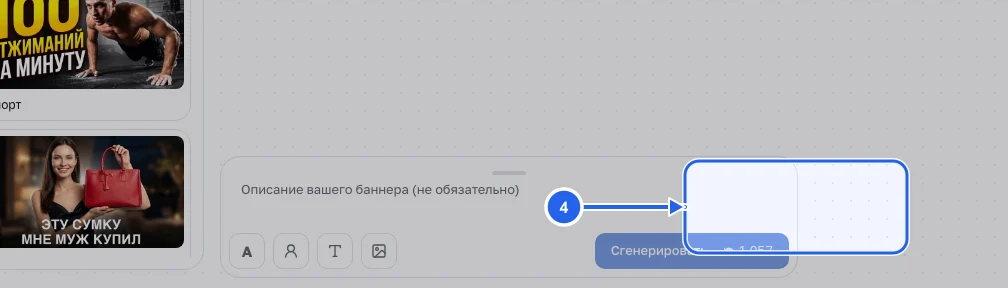
Шаг 4. Сгенерируйте баннер и скачайте готовый файл
Нажмите кнопку генерации, оцените полученные варианты оформления, скачайте выбранный баннер в полном разрешении и установите его в настройках своего канала.
Частые вопросы
Где находится генератор шапок для канала в кабинете Persora?
Он расположен в левом меню кабинета в группе «Инструменты → Баннеры» (`/studio/banners`).
Учитывается ли безопасная зона (safe area) для мобильных устройств?
Да, макеты в разделе «Баннеры» выстраивают портрет и заголовок ближе к центру композиции, чтобы они корректно отображались и на ПК, и на смартфонах.
Можно ли использовать свой портрет из AI-фотосессии на баннере?
Да, вы можете выбрать базовое фото профиля, цифровой аватар из раздела «Бренд» или любой снимок из проведённой AI-фотосессии.
Откуда в форму баннера подставляется описание канала?
Позиционирование и название канала автоматически подтягиваются из заполненного профиля в разделе «Бренд», но вы всегда можете скорректировать текст вручную.
Подходят ли баннеры для оформления сообщества ВКонтакте и VK Видео?
Да, вы можете выбрать подходящие пропорции под шапку YouTube, обложку VK Видео или сообщества в соцсетях.
Где найти ранее созданные баннеры, если я закрыл вкладку?
Все сгенерированные баннеры автоматически сохраняются в истории инструмента и в разделе «Медиа» в левом меню.
Как выдержать единый стиль между шапкой канала и обложками видео?
Используйте одну и ту же цветовую палитру и портретную серию в разделах «Инструменты → Баннеры» и «Инструменты → Обложки».
Сколько текста оптимально размещать на баннере канала?
Оптимально оставить крупное имя или название проекта и одну ёмкую строку позиционирования до 6–8 слов.